Domain cutc.de kaufen?
Wir ziehen mit dem Projekt
cutc.de um.
Sind Sie am Kauf der Domain
cutc.de interessiert?
domain@kv-gmbh.de · 0541-91531010
Domain cutc.de kaufen?
Wie folienmaster übernehmen?
Um Folienmaster zu übernehmen, öffnen Sie zunächst die Präsentation, die den gewünschten Folienmaster enthält. Gehen Sie dann zum Register "Ansicht" und wählen Sie "Folienmaster" aus. Nun können Sie den gewünschten Folienmaster auswählen und auf "Übernehmen" klicken. Dadurch wird der ausgewählte Folienmaster auf alle Folien in Ihrer Präsentation angewendet. Vergessen Sie nicht, Ihre Änderungen zu speichern, bevor Sie die Präsentation schließen. **
Was ist der folienmaster?
Der Folienmaster ist eine Funktion in Präsentationsprogrammen wie Microsoft PowerPoint oder Google Slides, die es ermöglicht, das Design und Layout aller Folien in einer Präsentation zentral zu steuern. Auf dem Folienmaster können Elemente wie Hintergrundfarben, Schriftarten, Logos und Platzhalter für Text und Bilder festgelegt werden. Änderungen, die auf dem Folienmaster vorgenommen werden, werden automatisch auf alle Folien in der Präsentation übertragen. Dies erleichtert die Konsistenz im Design und spart Zeit bei der Gestaltung von Präsentationen. Der Folienmaster kann auch dazu verwendet werden, um Präsentationen ein einheitliches Erscheinungsbild zu verleihen und das Branding eines Unternehmens oder einer Organisation zu stärken. **

Ähnliche Suchbegriffe für Folienmaster
Top-Angebote
Produkte zum Begriff Folienmaster:
-
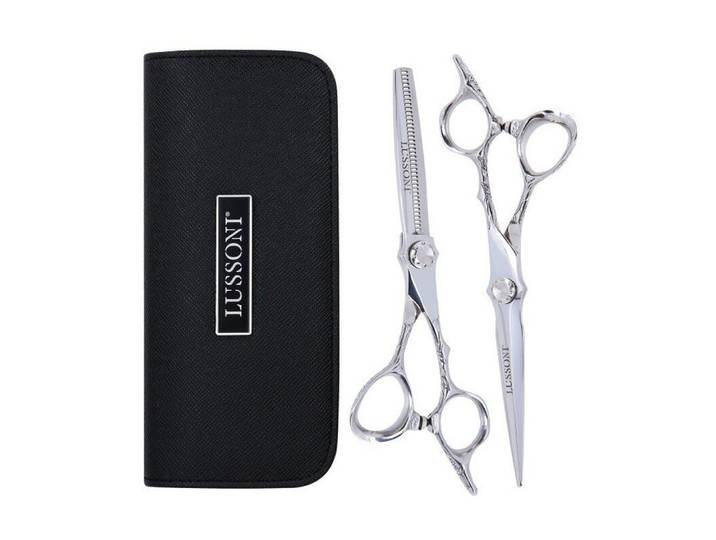
LUSSONI Scheren-Set Lussoni Schere: Ausdünnen 6, Schneiden 6, StellarLUSSONI Scheren-Set Lussoni Schere: Ausdünnen 6, Schneiden 6, Stellar. Das Lussoni Stellar Scherenset besteht aus einer 6-Zoll-Schneideschere und einer einseitig gezahnten 6-Zoll-Effilierschere mit 40 Zähnen sowie einem Etui. Beide Scheren bestehen a377,93 €*Versand: 4,99 €Sichere Weiterleitung zum Anbieter
-
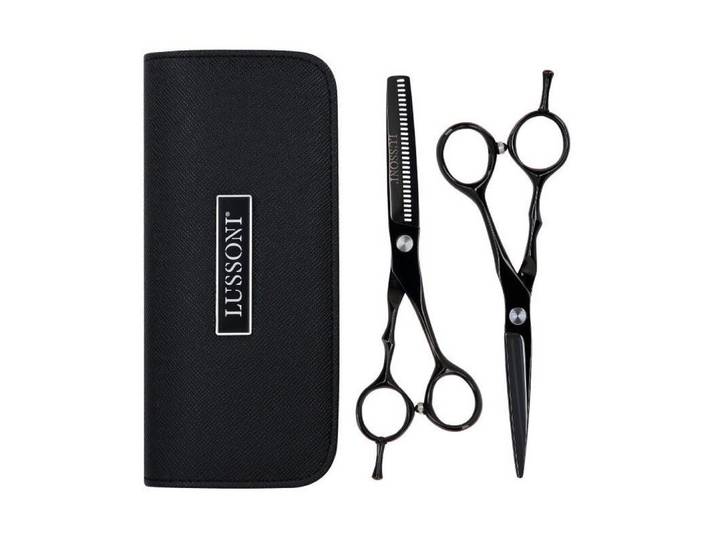
LUSSONI Scheren-Set Lussoni Schere: Ausdünnen 6, Schneiden 5,5, EclipseLUSSONI Scheren-Set Lussoni Schere: Ausdünnen 6, Schneiden 5,5, Eclipse. Professionelle Friseurscheren von Lussoni, erhältlich in einem praktischen Set, das für die Arbeit jedes Profis notwendig ist.377,93 €*Versand: 4,99 €Sichere Weiterleitung zum Anbieter
-
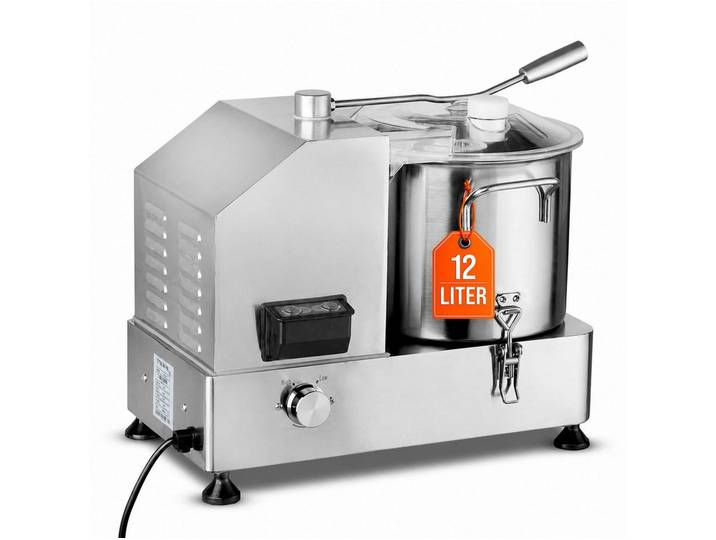
GastroHero Gemüsehacker Cutter 12 Liter leistungsstark Edelstahl Kutter Schneiden Zerkleinern, 2000 W, Sicherheitsmikroschalter, Klarsichtdeckel, einstellbare DrehzahlGastroHero Gemüsehacker Cutter 12 Liter leistungsstark Edelstahl Kutter Schneiden Zerkleinern, 2000 W, Sicherheitsmikroschalter, Klarsichtdeckel, einstellbare Drehzahl. Top-Feature Top-Features: Einstellbare Geschwindigkeit Sicherheitsmikroschalter a398,41 €*Versand: 0,00 €Sichere Weiterleitung zum Anbieter
-
Wie ändere ich den folienmaster?
Um den Folienmaster in PowerPoint zu ändern, klicke auf die Registerkarte "Ansicht" und wähle dort "Folienmaster" aus. Dort kannst du das Layout, die Schriftarten, Farben und Hintergründe für alle Folien in deiner Präsentation anpassen. Du kannst auch neue Platzhalter hinzufügen oder bestehende löschen. Vergiss nicht, nachdem du deine Änderungen vorgenommen hast, den Folienmaster zu speichern, damit sie auf alle Folien in deiner Präsentation angewendet werden. **
-
Wo finde ich den folienmaster?
Der Folienmaster ist in den meisten Präsentationsprogrammen wie Microsoft PowerPoint oder Google Slides in der Menüleiste oben zu finden. Du kannst auf den Reiter "Ansicht" klicken und dort die Option "Folienmaster" auswählen. Alternativ kannst du auch auf das Symbol für den Folienmaster in der Symbolleiste klicken, falls es dort angezeigt wird. Der Folienmaster ermöglicht es dir, das Design und Layout deiner Präsentation global zu ändern, indem du Einstellungen für Schriftarten, Farben, Hintergründe und Platzhalter festlegst. Wenn du den Folienmaster nicht finden kannst, kannst du auch in der Hilfe-Funktion des Programms nach "Folienmaster" suchen, um genaue Anweisungen zu erhalten. **
-
Wie kann ich folienmaster ändern?
Um den Folienmaster in PowerPoint zu ändern, musst du zuerst auf die Registerkarte "Ansicht" klicken. Dort findest du die Option "Folienmaster". Wenn du darauf klickst, öffnet sich der Folienmaster, in dem du das Layout und das Design der Folien anpassen kannst. Du kannst die Platzierung von Text, Grafiken und anderen Elementen ändern, Hintergrundbilder hinzufügen oder entfernen und Farben und Schriftarten anpassen. Nachdem du deine Änderungen vorgenommen hast, kannst du den Folienmaster speichern und auf alle Folien in deiner Präsentation anwenden. **
-
Für was ist der folienmaster?
Der Folienmaster in Präsentationsprogrammen wie PowerPoint oder Keynote dient dazu, das Design und Layout aller Folien in einer Präsentation einheitlich zu gestalten. Auf dem Folienmaster können Elemente wie Hintergrundfarben, Schriftarten, Logos und Platzhalter für Text und Bilder festgelegt werden. Dies ermöglicht es, schnell und einfach eine konsistente und professionelle Präsentation zu erstellen, ohne jedes einzelne Slide individuell gestalten zu müssen. Durch die Verwendung des Folienmasters wird auch sichergestellt, dass Änderungen am Design der Präsentation einfach und effizient umgesetzt werden können, da sie automatisch auf alle Folien übertragen werden. Insgesamt erleichtert der Folienmaster die Gestaltung und Bearbeitung von Präsentationen und sorgt für ein ansprechendes und professionelles Erscheinungsbild. **
Wo ist der folienmaster PowerPoint?
Der Folienmaster in PowerPoint befindet sich normalerweise im Register "Ansicht" oben in der Menüleiste. Wenn du auf "Ansicht" klickst, erscheint ein Dropdown-Menü, in dem du die Option "Folienmaster" auswählen kannst. Alternativ kannst du auch die Tastenkombination "Alt + Shift + M" verwenden, um direkt zum Folienmaster zu gelangen. Dort kannst du das Layout und das Design deiner Folien anpassen, um ein konsistentes Erscheinungsbild für deine Präsentation zu erstellen. Hast du noch weitere Fragen dazu? **
Wie arbeitet man mit einem folienmaster?
Um mit einem Folienmaster zu arbeiten, öffnen Sie zuerst Ihre Präsentation und gehen dann zum Register "Ansicht". Dort wählen Sie die Option "Folienmaster" aus. Im Folienmaster können Sie das Layout und das Design Ihrer Folien anpassen, wie z.B. Hintergrundfarben, Schriftarten und Platzhalter für Text und Bilder. Sie können auch Platzhalter hinzufügen, verschieben oder löschen, um das Erscheinungsbild Ihrer Präsentation zu gestalten. Nachdem Sie Ihre Änderungen vorgenommen haben, können Sie den Folienmaster speichern und Ihre Präsentation mit dem neuen Design verwenden. **
Top-Angebote
Produkte zum Begriff Folienmaster:
-
INF Multifunktionale Handkurbel-Nudelmaschine - Müheloses Schneiden & ZerkleinernKreieren Sie perfekte Nudeln und Scheiben mit der multifunktionalen Handkurbel-Nudelmaschine. Ihre stabile Saugfußbasis, das einstellbare Volumen und der stromlose Betrieb machen sie ideal für hausgemachte Pasta, Pfannengerichte und Salate. Diese einfach zu bedienende und zu reinigende manuelle Gemüseschneider ist ein Muss für jede Küche. Vielseitige Schneideoptionen: Diese Handkurbel-Nudelmaschine bietet unvergleichliche Vielseitigkeit in Ihrer Küche. Erstellen Sie mühelos feine, mittlere und grobe Nudeln sowie perfekte Scheiben mit nur einem praktischen Werkzeug. Keine fortgeschrittenen Messerkenntnisse erforderlich; diese Maschine ermöglicht es Ihnen, eine Vielzahl köstlicher Mahlzeiten schnell und einfach zuzubereiten. Perfekt für die Herstellung von hausgemachter Pasta, Pfannengerichten, Salaten und mehr. Die gleichmäßigen Schnitte sorgen für gleichmäßiges Garen und eine professionelle Präsentation. Genießen Sie die Freiheit, mit verschiedenen Rezepten zu experimentieren und Ihre Familie und Freunde mit Ihren kulinarischen Kreationen mit diesem multifunktionalen Nudelschneider zu beeindrucken. Einstellbare Volumenscheiben: Ob Sie für eine Person kochen oder eine Menschenmenge verpflegen, diese handbetriebene Nudelmaschine passt sich Ihren Bedürfnissen an. Die einstellbare Volumenfunktion ermöglicht es Ihnen, die perfekte Menge an Zutaten zu schneiden und zu zerkleinern, wodurch Abfall minimiert und die Effizienz maximiert wird. Bereiten Sie kleine Portionen für einen schnellen Snack oder große Mengen für Familienfeiern mit Leichtigkeit zu. Die konsistenten Ergebnisse stellen sicher, dass jedes Gericht perfekt ausbalanciert und schmackhaft ist. Diese Funktion macht es zu einem unverzichtbaren Werkzeug sowohl für unerfahrene Köche als auch für erfahrene Köche. Genießen Sie den Komfort und die Flexibilität, Mahlzeiten genau nach Ihren Vorgaben mit diesem vielseitigen manuellen Gemüseschneider zuzubereiten. Stabile Saugfußbasis: Die große Saugfußbasis bietet außergewöhnliche Stabilität während des Betriebs, verhindert Wackeln und gewährleistet eine sichere und effiziente Verwendung. Diese Funktion ermöglicht es Ihnen, sich auf Ihr Kochen zu konzentrieren, ohne sich Sorgen machen zu müssen, dass die Maschine verrutscht oder sich bewegt. Der starke Sog haftet fest auf den meisten glatten Oberflächen und bietet eine sichere Plattform zum Schneiden und Zerkleinern. Diese Stabilität erhöht die Präzision und reduziert das Unfallrisiko, was es zu einem sicheren und zuverlässigen Werkzeug für jede Küche macht. Genießen Sie ein reibungsloses und problemloses Kocherlebnis mit dieser Nudelmaschine mit stabiler Saugfußbasis. Spezifikationen: Farbe: Weiß/Grün Abmessungen: Länge: 27.80cm, Breite: 13.80cm, Höhe: 10.20cm Material: ABS+PP+PS Das Paket beinhaltet: 1 x Multifunktionale Handkurbel-Nudelmaschine41,19 €*Versand: 0,00 €Sichere Weiterleitung zum Anbieter
-
LUSSONI Scheren-Set Lussoni Schere: Ausdünnen 6, Schneiden 6, StellarLUSSONI Scheren-Set Lussoni Schere: Ausdünnen 6, Schneiden 6, Stellar. Das Lussoni Stellar Scherenset besteht aus einer 6-Zoll-Schneideschere und einer einseitig gezahnten 6-Zoll-Effilierschere mit 40 Zähnen sowie einem Etui. Beide Scheren bestehen a377,93 €*Versand: 4,99 €Sichere Weiterleitung zum Anbieter
-
Wie folienmaster übernehmen?
Um Folienmaster zu übernehmen, öffnen Sie zunächst die Präsentation, die den gewünschten Folienmaster enthält. Gehen Sie dann zum Register "Ansicht" und wählen Sie "Folienmaster" aus. Nun können Sie den gewünschten Folienmaster auswählen und auf "Übernehmen" klicken. Dadurch wird der ausgewählte Folienmaster auf alle Folien in Ihrer Präsentation angewendet. Vergessen Sie nicht, Ihre Änderungen zu speichern, bevor Sie die Präsentation schließen. **
-
Was ist der folienmaster?
Der Folienmaster ist eine Funktion in Präsentationsprogrammen wie Microsoft PowerPoint oder Google Slides, die es ermöglicht, das Design und Layout aller Folien in einer Präsentation zentral zu steuern. Auf dem Folienmaster können Elemente wie Hintergrundfarben, Schriftarten, Logos und Platzhalter für Text und Bilder festgelegt werden. Änderungen, die auf dem Folienmaster vorgenommen werden, werden automatisch auf alle Folien in der Präsentation übertragen. Dies erleichtert die Konsistenz im Design und spart Zeit bei der Gestaltung von Präsentationen. Der Folienmaster kann auch dazu verwendet werden, um Präsentationen ein einheitliches Erscheinungsbild zu verleihen und das Branding eines Unternehmens oder einer Organisation zu stärken. **
-
Wie ändere ich den folienmaster?
Um den Folienmaster in PowerPoint zu ändern, klicke auf die Registerkarte "Ansicht" und wähle dort "Folienmaster" aus. Dort kannst du das Layout, die Schriftarten, Farben und Hintergründe für alle Folien in deiner Präsentation anpassen. Du kannst auch neue Platzhalter hinzufügen oder bestehende löschen. Vergiss nicht, nachdem du deine Änderungen vorgenommen hast, den Folienmaster zu speichern, damit sie auf alle Folien in deiner Präsentation angewendet werden. **
-
Wo finde ich den folienmaster?
Der Folienmaster ist in den meisten Präsentationsprogrammen wie Microsoft PowerPoint oder Google Slides in der Menüleiste oben zu finden. Du kannst auf den Reiter "Ansicht" klicken und dort die Option "Folienmaster" auswählen. Alternativ kannst du auch auf das Symbol für den Folienmaster in der Symbolleiste klicken, falls es dort angezeigt wird. Der Folienmaster ermöglicht es dir, das Design und Layout deiner Präsentation global zu ändern, indem du Einstellungen für Schriftarten, Farben, Hintergründe und Platzhalter festlegst. Wenn du den Folienmaster nicht finden kannst, kannst du auch in der Hilfe-Funktion des Programms nach "Folienmaster" suchen, um genaue Anweisungen zu erhalten. **
Ähnliche Suchbegriffe für Folienmaster
-
LUSSONI Scheren-Set Lussoni Schere: Ausdünnen 6, Schneiden 5,5, EclipseLUSSONI Scheren-Set Lussoni Schere: Ausdünnen 6, Schneiden 5,5, Eclipse. Professionelle Friseurscheren von Lussoni, erhältlich in einem praktischen Set, das für die Arbeit jedes Profis notwendig ist.377,93 €*Versand: 4,99 €Sichere Weiterleitung zum Anbieter
-
GastroHero Gemüsehacker Cutter 12 Liter leistungsstark Edelstahl Kutter Schneiden Zerkleinern, 2000 W, Sicherheitsmikroschalter, Klarsichtdeckel, einstellbare DrehzahlGastroHero Gemüsehacker Cutter 12 Liter leistungsstark Edelstahl Kutter Schneiden Zerkleinern, 2000 W, Sicherheitsmikroschalter, Klarsichtdeckel, einstellbare Drehzahl. Top-Feature Top-Features: Einstellbare Geschwindigkeit Sicherheitsmikroschalter a398,41 €*Versand: 0,00 €Sichere Weiterleitung zum Anbieter
-
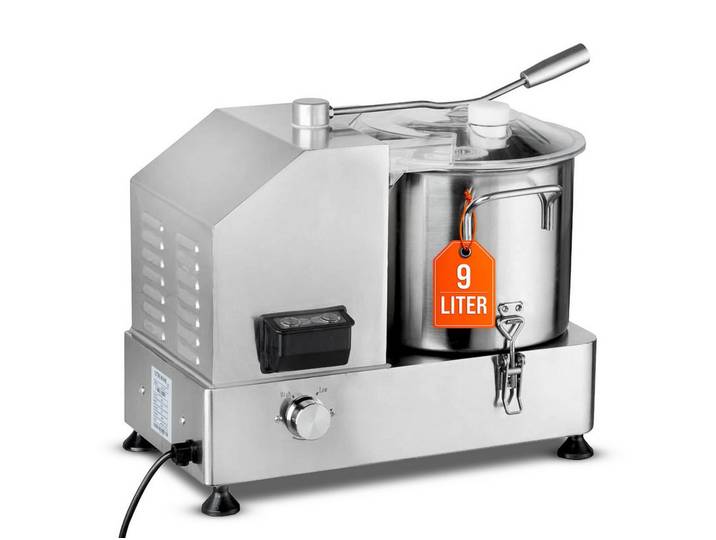
GastroHero Gemüsehacker Cutter 9 Liter leistungsstark Edelstahl Kutter Schneiden Zerkleinern, 1800 W, Sicherheitsmikroschalter, Klarsichtdeckel, einstellbare DrehzahlGastroHero Gemüsehacker Cutter 9 Liter leistungsstark Edelstahl Kutter Schneiden Zerkleinern, 1800 W, Sicherheitsmikroschalter, Klarsichtdeckel, einstellbare Drehzahl. Top-Feature Top-Features: Einstellbare Geschwindigkeit Sicherheitsmikroschalter ab341,29 €*Versand: 0,00 €Sichere Weiterleitung zum Anbieter
-
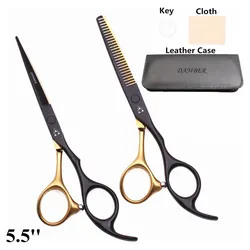
Haar Schere 5,5 6,0 Friseur Schere Verdünnung Barber Scissor Set Haar Schneiden Schere 440C Japan Stahl 888 # - 888-heijin-dui-55y25✅ Professionelle Friseurscheren für präzises Schneiden – optimiert für perfekte Ergebnisse, ob im Salon oder zu Hause. ✅ Ergonomisches Design für komfortables Arbeiten – reduziert Ermüdung und sorgt für stressfreies Schneiden. ✅ Hochwertiger 440C Japan Stahl – garantiert Langlebigkeit und zuverlässige Leistung bei jedem Schnitt.57,90 €*Versand: 0,00 €Sichere Weiterleitung zum Anbieter
-
Wie kann ich folienmaster ändern?
Um den Folienmaster in PowerPoint zu ändern, musst du zuerst auf die Registerkarte "Ansicht" klicken. Dort findest du die Option "Folienmaster". Wenn du darauf klickst, öffnet sich der Folienmaster, in dem du das Layout und das Design der Folien anpassen kannst. Du kannst die Platzierung von Text, Grafiken und anderen Elementen ändern, Hintergrundbilder hinzufügen oder entfernen und Farben und Schriftarten anpassen. Nachdem du deine Änderungen vorgenommen hast, kannst du den Folienmaster speichern und auf alle Folien in deiner Präsentation anwenden. **
-
Für was ist der folienmaster?
Der Folienmaster in Präsentationsprogrammen wie PowerPoint oder Keynote dient dazu, das Design und Layout aller Folien in einer Präsentation einheitlich zu gestalten. Auf dem Folienmaster können Elemente wie Hintergrundfarben, Schriftarten, Logos und Platzhalter für Text und Bilder festgelegt werden. Dies ermöglicht es, schnell und einfach eine konsistente und professionelle Präsentation zu erstellen, ohne jedes einzelne Slide individuell gestalten zu müssen. Durch die Verwendung des Folienmasters wird auch sichergestellt, dass Änderungen am Design der Präsentation einfach und effizient umgesetzt werden können, da sie automatisch auf alle Folien übertragen werden. Insgesamt erleichtert der Folienmaster die Gestaltung und Bearbeitung von Präsentationen und sorgt für ein ansprechendes und professionelles Erscheinungsbild. **
-
Wo ist der folienmaster PowerPoint?
Der Folienmaster in PowerPoint befindet sich normalerweise im Register "Ansicht" oben in der Menüleiste. Wenn du auf "Ansicht" klickst, erscheint ein Dropdown-Menü, in dem du die Option "Folienmaster" auswählen kannst. Alternativ kannst du auch die Tastenkombination "Alt + Shift + M" verwenden, um direkt zum Folienmaster zu gelangen. Dort kannst du das Layout und das Design deiner Folien anpassen, um ein konsistentes Erscheinungsbild für deine Präsentation zu erstellen. Hast du noch weitere Fragen dazu? **
-
Wie arbeitet man mit einem folienmaster?
Um mit einem Folienmaster zu arbeiten, öffnen Sie zuerst Ihre Präsentation und gehen dann zum Register "Ansicht". Dort wählen Sie die Option "Folienmaster" aus. Im Folienmaster können Sie das Layout und das Design Ihrer Folien anpassen, wie z.B. Hintergrundfarben, Schriftarten und Platzhalter für Text und Bilder. Sie können auch Platzhalter hinzufügen, verschieben oder löschen, um das Erscheinungsbild Ihrer Präsentation zu gestalten. Nachdem Sie Ihre Änderungen vorgenommen haben, können Sie den Folienmaster speichern und Ihre Präsentation mit dem neuen Design verwenden. **
* Alle Preise verstehen sich inklusive der gesetzlichen Mehrwertsteuer und ggf. zuzüglich Versandkosten. Die Angebotsinformationen basieren auf den Angaben des jeweiligen Shops und werden über automatisierte Prozesse aktualisiert. Eine Aktualisierung in Echtzeit findet nicht statt, so dass es im Einzelfall zu Abweichungen kommen kann. ** Hinweis: Teile dieses Inhalts wurden von KI erstellt.